Kling KI-Babytanz: Motion-kontrollierte Babytanzvideos aus einem Foto
Erstelle virale Baby-Tanzvideos aus nur einem Foto. Kling 3.0 Motion Control sorgt für stabile Bewegungen und konsistente Gesichtszüge – ohne komplizierte Prompts.
Kling 3.0 Motion Control ausprobieren
Lade ein Foto hoch und wähle eine Bewegungs-Vorlage, um ein Kling KI-Babytanz-Video zu erstellen. Motion Control sorgt für stabile Bewegungen und konsistente Identität – ohne Prompt-Schreiben.
Kling KI-Babytanz
Babyfoto + Tanzvorlage + Motion Control
Babyfoto hochladen
JPG, PNG, WebP (max 10MB)
Babyfoto hochladen
JPG, PNG, WebP (max 10MB)
Credits werden beim Start der Generierung verbraucht. Fehlgeschlagene Generierungen werden erstattet.
Vorschau: Starter Groove
Deine Fotos werden sicher verarbeitet und nicht dauerhaft gespeichert.
Beweis in Bewegung: 4 Features, die zählen
Jeder Abschnitt zeigt ein Bild und ein Demo-Video, sobald er sichtbar ist. Diese vier Gründe machen Kling KI-Babytanz mit Motion Control zu einer starken Wahl.
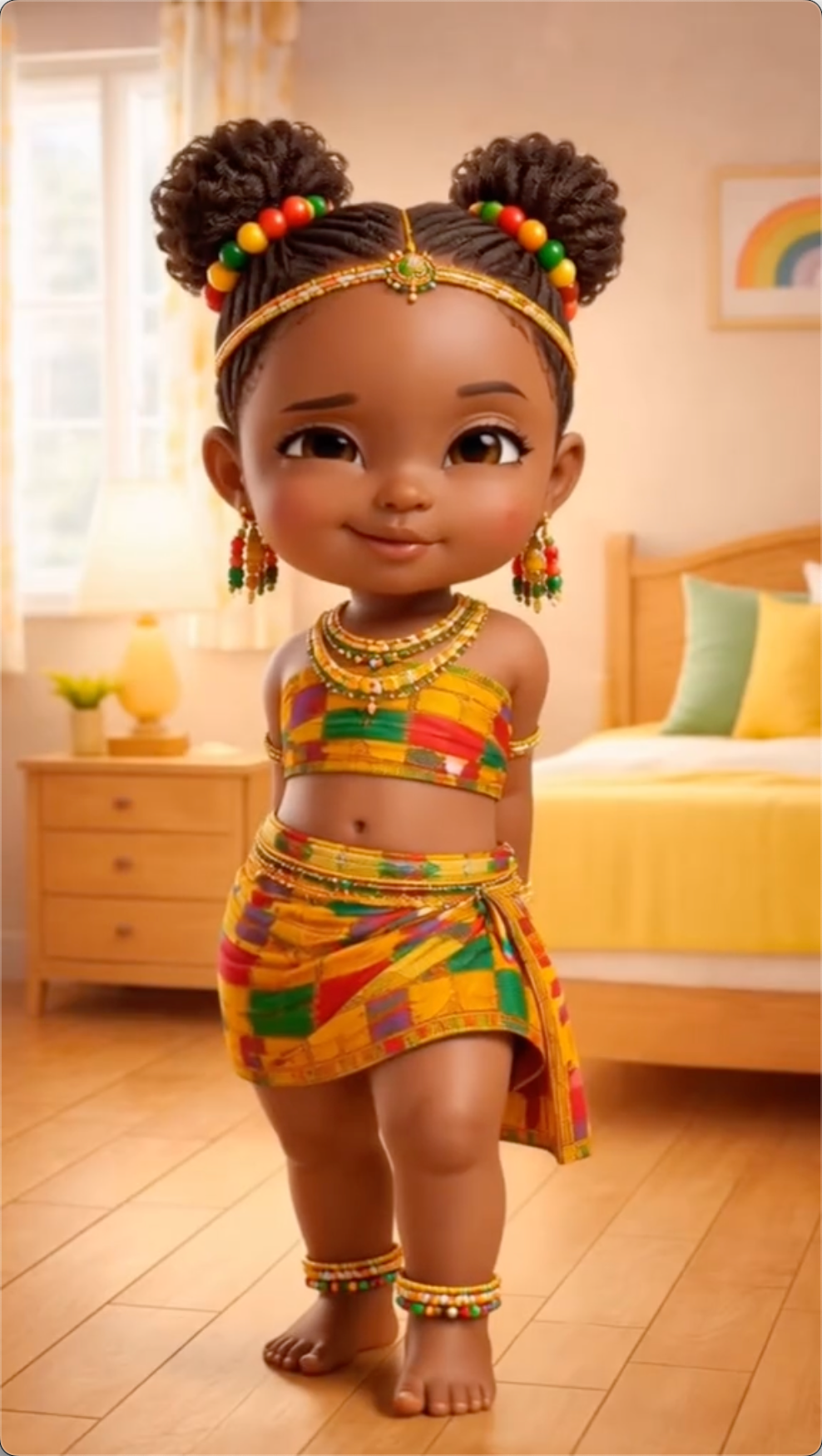
Stabile Bewegungen für kleine Körper
Entwickelt, um kleine Bewegungen lesbar zu halten. Motion Control reduziert Jitter und plötzliche Posenwechsel, damit der Tanz süß statt chaotisch wirkt.
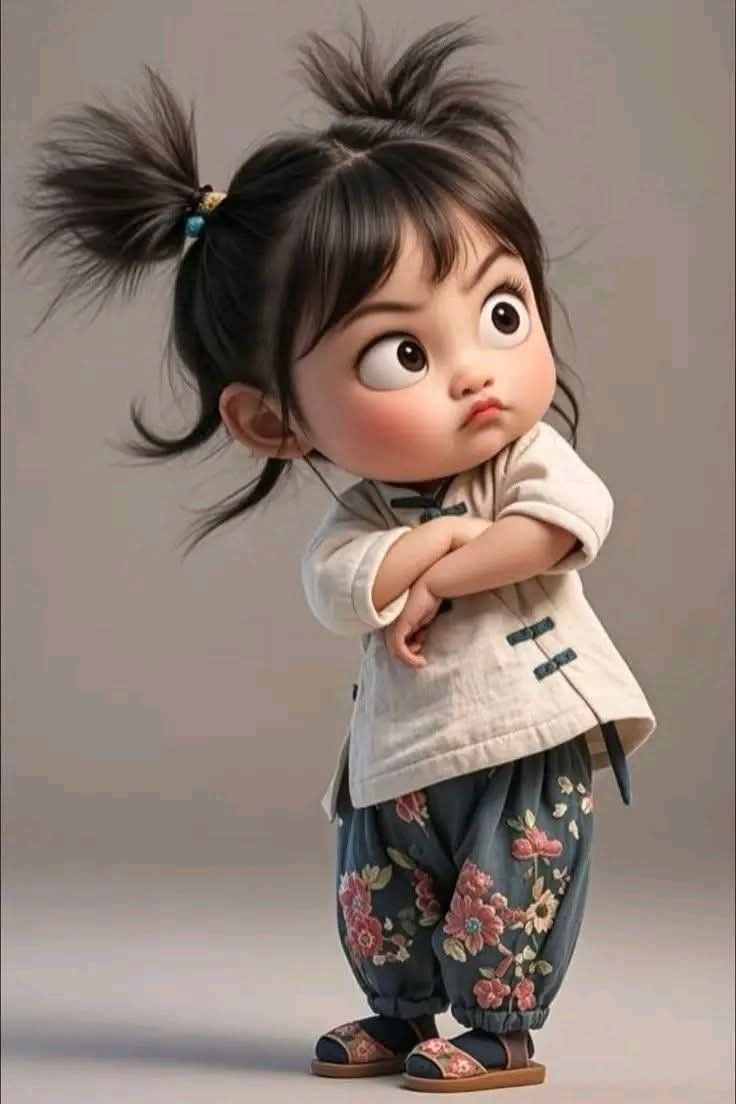
Identität und Gesichtskonsistenz
Eltern achten vor allem auf Wiedererkennung. Gesichtskonsistenz ist ein zentrales Ziel, damit das Baby im ganzen Clip erkennbar bleibt.
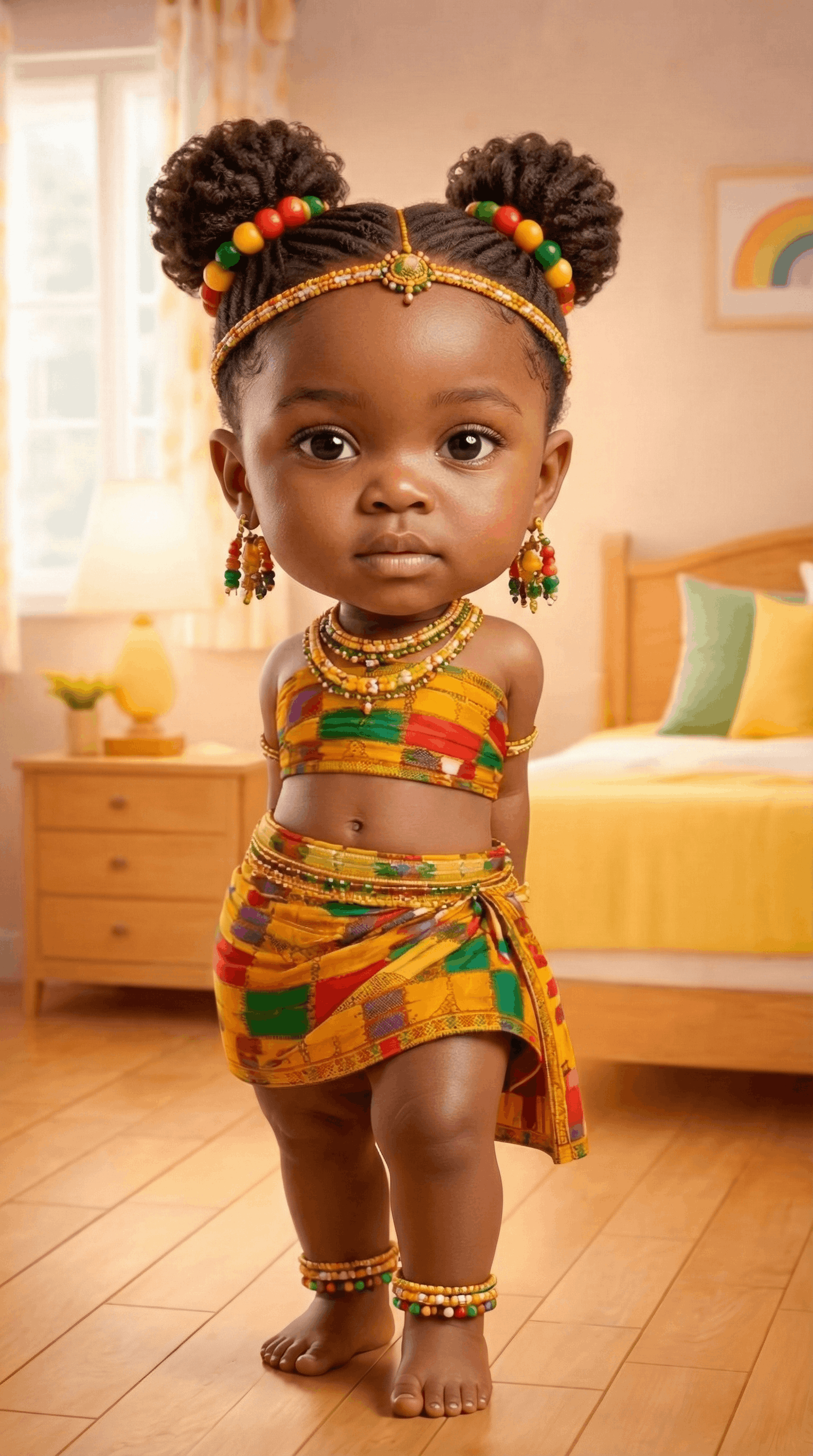
Sanfte Kamera, die echt wirkt
Eine ruhige Kamera lässt das Video wie gefilmt wirken, nicht generiert. Subtile Bewegung reduziert zudem Hintergrundrisse.
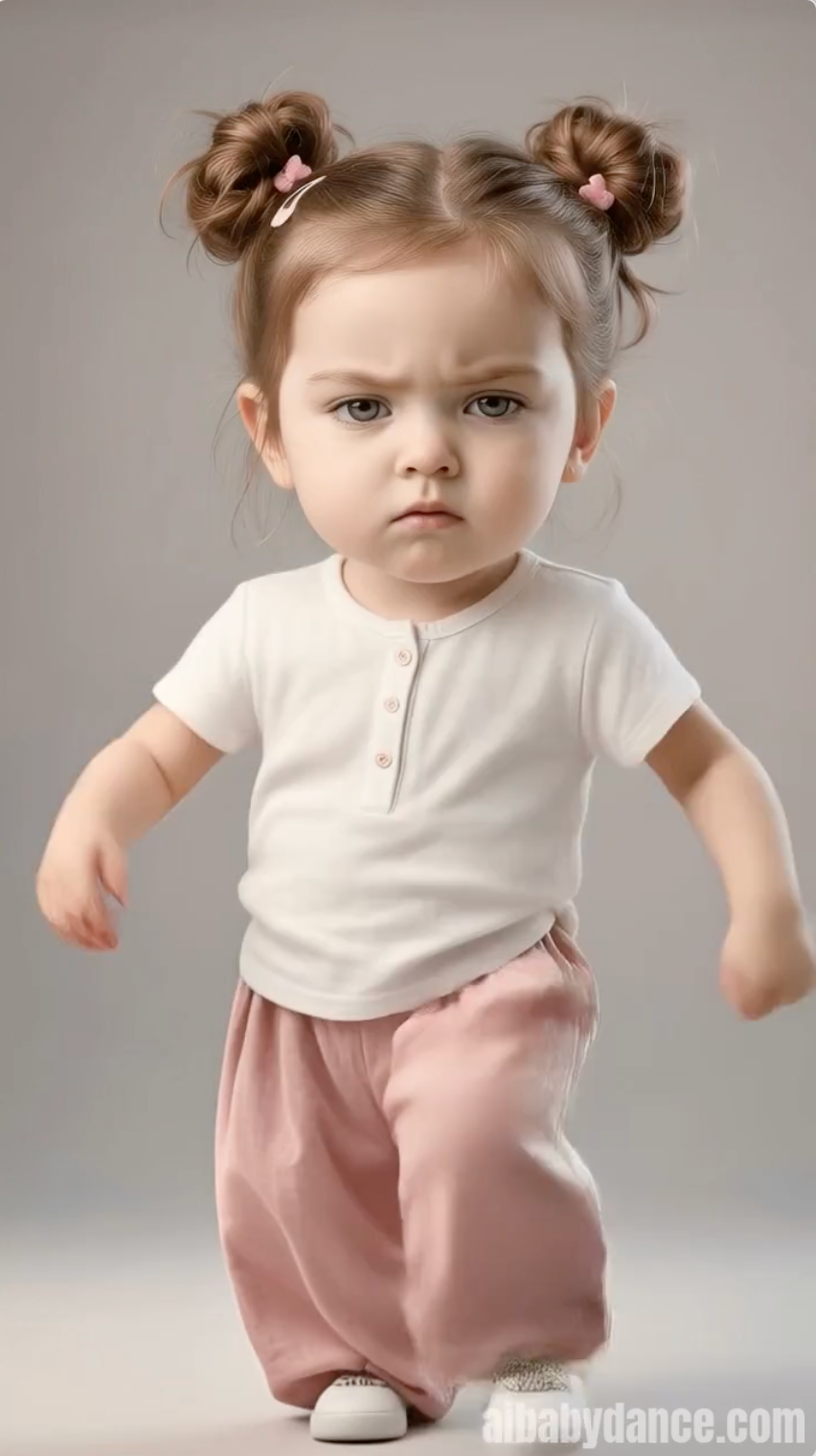
Hände und Mikrogesten
Süße Momente entstehen oft aus kleinen Gesten – Winken, Klatschen und kleine Hüpfbewegungen. Motion Control hilft, diese Details konsistenter zu halten.
Warum Kling KI-Babytanz für Babys besser funktioniert
Babytanz ist ein Spezialfall: kleine Körper, feine Gesten und extrem sensibles Gesicht. Diese Seite erklärt, warum Kling KI-Babytanz mit Motion Control oft realistischer wirkt – und wie du konsistente Ergebnisse ohne Prompt-Engineering bekommst.
1) Babytanz ist schwieriger als er aussieht
Ein Babytanz-Clip wirkt nur dann „echt“, wenn kleine Bewegungen weich und im Takt bleiben. Wenn ein Modell Bewegung Bild für Bild improvisiert, sieht man Jitter, wackelnde Gliedmaßen oder plötzliche Posenwechsel.
Weil Babys kurze Gliedmaßen und kleine Hände haben, fallen winzige Fehler sofort auf. Darum zählen kontrollierte Bewegung und Identitätskonsistenz hier mehr als auffällige Szeneneffekte.
2) Motion Control ersetzt Prompt-Raten
Prompts sind oft mehrdeutig: Du schreibst Text, startest den Lauf und hoffst, dass das Modell die Bewegung so interpretiert wie gedacht. Motion Control dreht den Workflow um: Du wählst ein Bewegungsmuster (Vorlage oder Referenz) und das Modell folgt ihm.
Behandle Bewegung als steuerbaren Input – Tempo, Amplitude und Rhythmus. Einschränkungen reduzieren Zufallssprünge und halten das Timing stabil.
3) Identitätskonsistenz ist der Maßstab
Eltern bewerten ein Babytanz-Video wie eine Erinnerung: Wenn das Gesicht sich verändert, ist es nicht mehr ihr Baby. Priorisiere ein freies, gut beleuchtetes Gesicht und vermeide extreme Winkel.
Auch die Bewegungswahl beeinflusst die Identität. Schnelle Kopfdrehungen oder starke Kameraschwenks erschweren Wiedererkennung. Starte mit moderaten Bewegungen und steigere die Energie erst, wenn das Gesicht stabil bleibt.
4) Ein schneller Workflow, den du wiederholen kannst
Nutze ein klares Foto, wähle eine Bewegung, die zum Ausschnitt passt, und halte den ersten Clip kurz (6–12 Sekunden). Kurze Clips reduzieren Drift und lassen sich leichter regenerieren.
Wenn ein Ergebnis fast passt, ändere nur eine Variable auf einmal (Foto, Bewegung oder Dauer). Das macht Iterationen vorhersehbar und führt schneller zu sauberen Ergebnissen.
So erstellst du Kling KI-Babytanz-Videos
Erstelle in wenigen Minuten ein Babytanz-Video mit Motion Control – ohne Prompt-Schreiben, nur klare Inputs und die passende Bewegung.
Babyfoto hochladen
Nutze ein klares, gut beleuchtetes Foto, das Gesicht und Oberkörper zeigt, damit die Identität stabil bleibt.
Bewegung wählen (Vorlage oder Referenz)
Wähle eine Bewegungs-Vorlage, die zum Bildausschnitt passt. Starte mit moderaten Bewegungen für die saubersten Ergebnisse.
Generieren & herunterladen
Generieren, Vorschau ansehen und herunterladen. Wenn Hände brechen oder das Gesicht driftet, regeneriere mit ruhigerer Bewegung.
Kling KI-Babytanz Motion-Control-Playbook (ohne Prompts)
Nutze diese Checkliste, um Stabilität und Identität zu verbessern. Sie ist für Motion-Control-Workflows gedacht – wähle die richtige Bewegung, halte die Constraints eng und regeneriere strategisch.
Foto mit klarer Gesichtsbasis wählen
Die besten Inputs zeigen Augen, Wangen und Haaransatz deutlich. Vermeide harte Schatten und Verdecken, damit die Identität stabil bleibt.
Ausschnitt zur Bewegung passend wählen
Halbkörper-Fotos passen am besten zu Halbkörper-Bewegungen. Ganzkörper-Bewegung auf engem Ausschnitt führt zu Verformungen.
Mit moderatem Tempo starten
Energiegeladene Moves erhöhen das Risiko von Hand- und Gesichtsdrift. Für den ersten Versuch wähle eine ruhigere Bewegung und steigere die Energie erst, wenn die Identität stabil bleibt.
Kamerabewegung sanft halten
Babytanz-Clips wirken am realistischsten mit subtiler Kamerabewegung. Sanfte Bewegung vermeidet Hintergrundrisse und plötzliche Gesichtswechsel.
Mit nur einer geänderten Variable regenerieren
Wenn ein Ergebnis nah dran ist, ändere nur eine Sache: Foto, Bewegung oder Dauer. Das macht Iterationen vorhersehbar und schneller.
Für mobiles Ansehen optimieren
Die meisten schauen auf dem Handy. Ein kurzer, sauberer Clip performt oft besser als ein längerer Clip mit mehr Artefakten.
Tipps für bessere Ergebnisse
Hol das Maximum aus Kling 3.0 Motion Control heraus – stabile Bewegungen, konsistente Identität und saubere, mobilfertige Ergebnisse.
Körperausschnitt anpassen
Passe den Bildausschnitt an die Bewegung an. Halbkörper-Fotos passen zu Halbkörper-Motion; Ganzkörper-Motion braucht Ganzkörper-Ausschnitt, um Verformungen zu vermeiden.
Klare Sichtbarkeit
Lass Augen, Wangen und Haaransatz sichtbar. Vermeide Hände vor dem Gesicht, schwere Hüte und harte Schatten, damit das Gesicht nicht driftet.
Platz für Bewegung lassen
Lass etwas Hintergrund um Schultern und Arme. Zu enge Zuschnitte erhöhen Artefakte, besonders bei schnelleren Bewegungen.
Gutes Licht
Nutze weiches, gleichmäßiges Licht. Vermeide harte Seitenbeleuchtung und starke Farbstiche; ein sauberes Foto ist wichtiger als Extra-Einstellungen.
Kling KI vs. andere Video-Generatoren
Die eigentliche Entscheidung auf dieser Seite ist nicht nur Kling gegen andere Modelle. Es geht vor allem darum, ob Kling 2.6 für deinen Clip ausreicht oder ob deine Tanzvorlage so anspruchsvoll ist, dass sich Kling 3.0 trotz höherer Credits lohnt.
| Merkmal | Kling 3.0 Motion Control | Kling 2.6 Motion Control | Google Veo 3.1 | OpenAI Sora 2 Pro |
|---|---|---|---|---|
| Am besten für | Nutzer, die bei schwierigeren Tanzvorlagen stärkere Bewegungsqualität wollen | Die meisten Nutzer, die süße Ergebnisse zum niedrigsten Preis wollen | Allgemeine cineastische Videogenerierung | Allgemeine promptgesteuerte Videogenerierung |
| Bewegungsstabilität | Am stärksten bei schnelleren oder größeren Bewegungswechseln | Stark für einfachere Vorlagen und moderates Motion | Starke allgemeine Motion, aber nicht auf diesen Workflow gebaut | Starke allgemeine Motion, aber nicht auf diesen Workflow gebaut |
| Umgang mit komplexen Tänzen | Besser für energiegeladene, größere oder trickreichere Vorlagen | Besser für sichere, wiederholbare Vorlagen mit geringerem Risiko | Allgemeine kreative Motion, weniger template-orientiert | Allgemeine kreative Motion, weniger template-orientiert |
| Identität bei Bewegung | Besseres Upgrade, wenn hohe Bewegung die Gesichtsstabilität angreift | Guter Standard, solange die Bewegungsintensität moderat ist | Starkes Modell, aber hier mit restriktiver Eingabepolitik | Starkes Modell, aber hier mit restriktiver Eingabepolitik |
| Passung zu diesem Workflow | Bild + Bewegungsvideo | Bild + Bewegungsvideo | Nicht für Babyfoto-Dance-Templates optimiert | Nicht für Babyfoto-Dance-Templates optimiert |
| Wann wählen | Wenn Kling 2.6 mit deiner Vorlage zu weich, jitterig oder inkonsistent wirkt | Zuerst für Alltagsvorlagen, schnelle Iteration und geringeres Credit-Risiko | Für breitere Nicht-Baby-Videoideen | Für breitere Nicht-Baby-Videoideen |
| Kostenpositionierung | Teurer, sinnvoll wenn es Wiederholungen bei schwierigen Clips spart | Bestes Preis-Leistungs-Standardmodell | Plattformbepreistes allgemeines Modell | Kostenpflichtiges API-Modell |
| Gratis-Stufe | ❌ Nur kostenpflichtig | ✅ 20 kostenlose Credits (ein kostenloses 4-Sek.-Video) | Google-Cloud-Credits können anfallen | ❌ Kostenpflichtiger API-Zugang |
* Basierend auf offiziellen Modell- und Plattform-Dokumentationen vom 19. März 2026.
Kling 2.6 sollte für die meisten Nutzer die Standardwahl bleiben, weil es günstiger ist und für einfache, süße Tanzvorlagen bereits gut funktioniert. Kling 3.0 verdient seinen Platz als Upgrade, wenn du bei schnelleren, größeren oder schwierigeren Bewegungen sauberere Motion willst und lieber mehr zahlst, um unruhige Ergebnisse und Wiederholungen zu reduzieren.
Anwendungsfälle für Kling KI-Babytanz
Kreative Wege, Motion Control für Baby-Content zu nutzen. Leicht zu wiederholen und zu exportieren.
Social-Media-Content
Erstelle kurze, loopbare Videos für TikTok, Instagram Reels und YouTube Shorts.
Familienerinnerungen
Verwandle Babyfotos in animierte Erinnerungen und teile ein sauberes MP4 mit der Familie.
Geburtsankündigungen
Erstelle einen kurzen Reveal-Clip, der sich von einer typischen Foto-Diashow abhebt.
Digitale Geschenke
Erstelle ein personalisiertes Babytanz-Video als digitales Geschenk.
Kling KI-Babytanz FAQ
Häufige Fragen zu unserem Kling-Generator
Bereit, dein Baby tanzen zu lassen?
Erstelle in Sekunden süße tanzende Babyvideos. Keine Vorkenntnisse nötig — einfach ein Foto hochladen und zusehen, wie die Magie passiert!